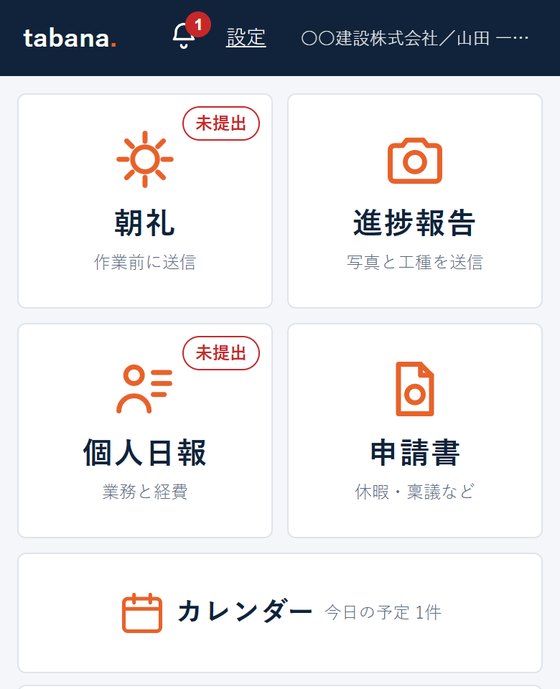
 tabana.総合アプリ
ひとつのログインで、朝礼・進捗報告、カレンダーと申請書、個人日報、予算書。
tabana.総合アプリ
ひとつのログインで、朝礼・進捗報告、カレンダーと申請書、個人日報、予算書。
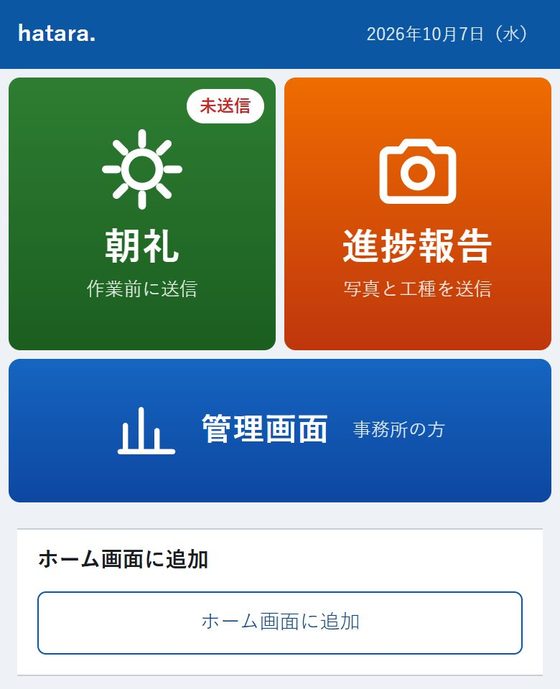
 hatara.朝礼・進捗報告
LINEで朝礼と進捗報告。写真は現場ごと・工種ごとに仕分け。
hatara.朝礼・進捗報告
LINEで朝礼と進捗報告。写真は現場ごと・工種ごとに仕分け。
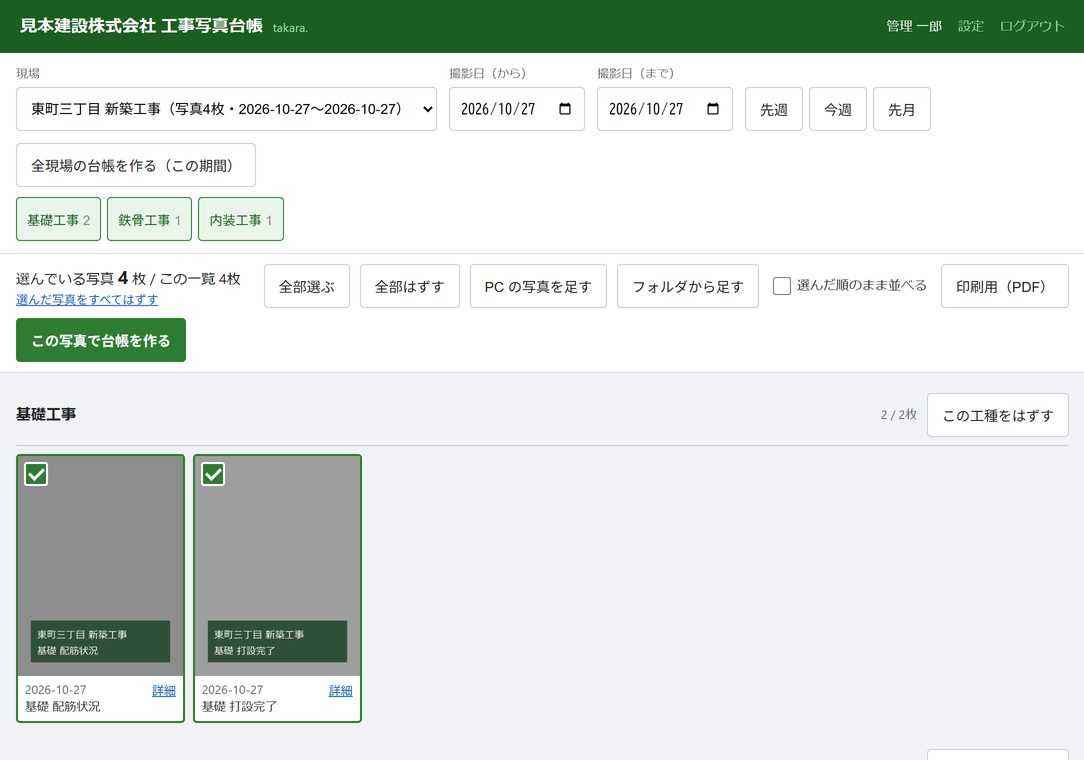
 takara.工事写真台帳
届いた写真とパソコンの写真から、いまの様式の台帳を。
takara.工事写真台帳
届いた写真とパソコンの写真から、いまの様式の台帳を。
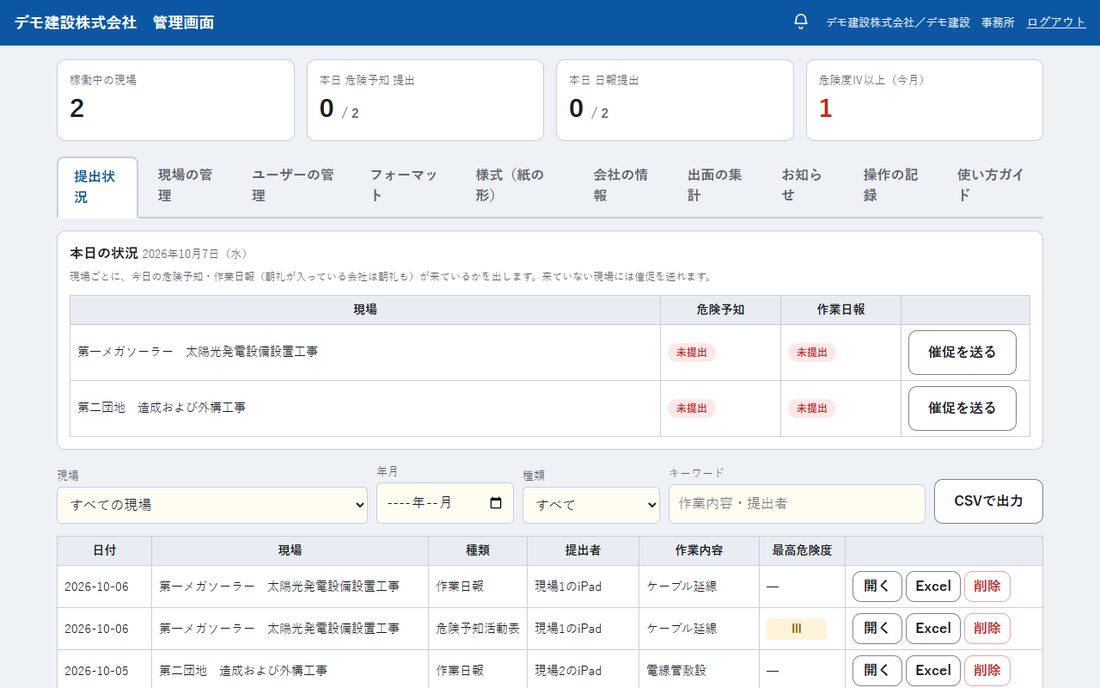
 sasara.危険予知・作業日報・出面の集計・入退場
危険予知と作業日報を、現場のiPadやスマホから。
sasara.危険予知・作業日報・出面の集計・入退場
危険予知と作業日報を、現場のiPadやスマホから。
 nanaka.社内カレンダー
予定の共有とリマインド、休暇や稟議の申請と承認。
nanaka.社内カレンダー
予定の共有とリマインド、休暇や稟議の申請と承認。
 tawara.見積の管理
出した見積の期限と状況を、一覧で見失わない。
tawara.見積の管理
出した見積の期限と状況を、一覧で見失わない。
 takama.位置の共有
出勤中の位置と、どこに何分いたかを地図と大画面で。
多拠点の監視カメラ事務所のパソコン・スマホ
離れた現場の映像を1つの画面に並べ、カメラの操作と通話も。
takama.位置の共有
出勤中の位置と、どこに何分いたかを地図と大画面で。
多拠点の監視カメラ事務所のパソコン・スマホ
離れた現場の映像を1つの画面に並べ、カメラの操作と通話も。
総合アプリ
tabana.
hatara.・sasara. と同じ、太陽光発電設備の設置工事を手がける建設会社様に導入しました。 社員と管理者が、ひとつのログインで朝礼・進捗報告、カレンダーと申請書、個人日報、現場ごとの予算書を使っています。
- ひとつのログインで、hatara. の朝礼・進捗報告と、nanaka. のカレンダー・申請書に入れる。tawara. もお使いなら、管理画面の「見積(tawara.)」から開ける
- 会社ごとに入れた業務のボタンだけがホームに並ぶ。カレンダーはホームで月・週・日を見られる
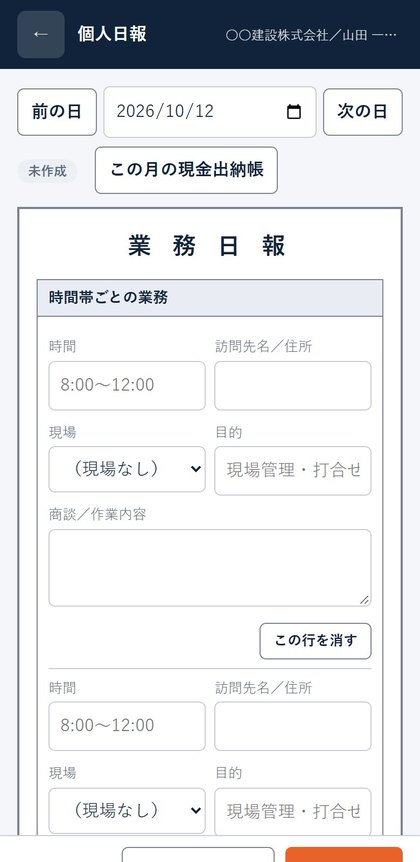
- 個人日報で1日の業務・社用車・経費を書いて提出。領収書の写真を添えられ、Excel はいまお使いの様式で出せる
- 担当の現場の実行予算と実績を、月ごとに確かめられる。Excel にも落とせる
- takara.(工事写真台帳)もお使いなら、管理画面の「工事写真台帳(takara.)」から開ける(takara. のアカウントで入る)
- 大画面(事務所のテレビ用)に、決めた時刻を過ぎても朝礼・危険予知が出ていない現場を並べる。メールでも知らせられる(12時にまだ出ていなければもう一度)
- 管理者が社員を足す・直すと、カレンダーにもそのまま届く。Excel や CSV からまとめて足すこともできる
- 部署を作り、部署ごとに部署管理者を置ける。部署管理者は、受け持つ部署の社員・個人日報・現場と予算書のうち、任されたものだけを扱う。部署と所属は nanaka. にもそのまま届く
管理画面では、今日の個人日報の提出状況と操作の記録を見られます。
同じような仕組みを相談する画面(架空のデータで撮ったもの)
朝礼・進捗報告
hatara.
太陽光発電設備の設置工事を手がける建設会社様に導入しました。 これまで手作業で行っていた写真の仕分けと台帳づくりが自動化され、 現場ごとの報告が、その日のうちに揃うようになりました。
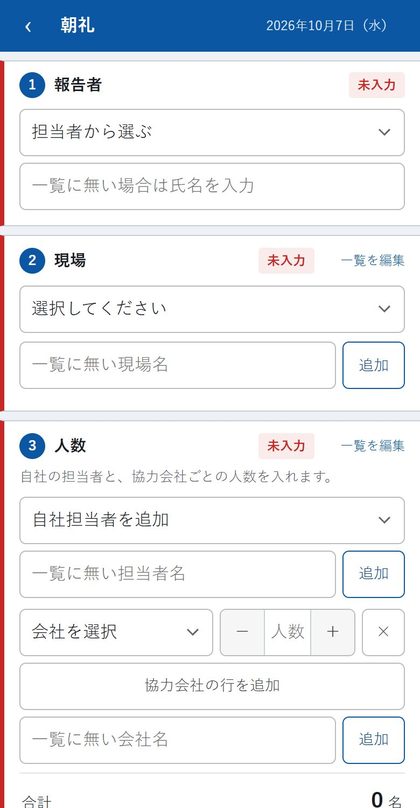
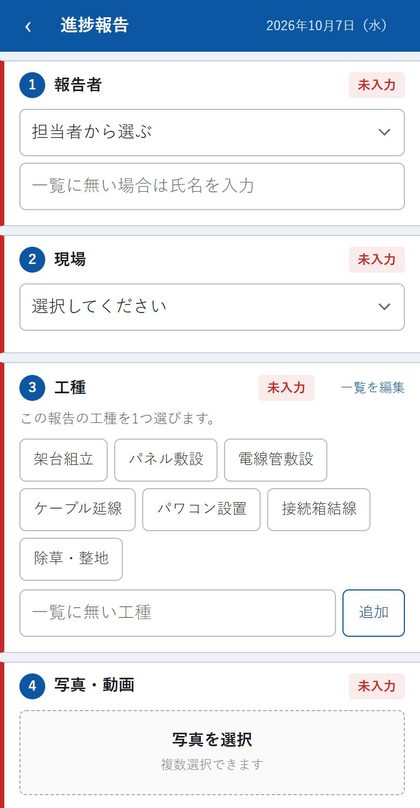
- LINEから朝礼・進捗報告を送信。新しいアプリの導入が不要
- 写真を現場ごと・作業ごとに自動で振り分けて保存
- 届いた写真から、takara. でお使いの様式の工事写真台帳を作れる
- 写真の内容はAIが判定。黒板の読み取りにも対応
日報や作業報告が毎日発生する仕事であれば、同じ仕組みを他の業種にも応用できます。
同じような仕組みを相談する
使っている画面(架空のデータで撮ったもの)
工事写真台帳
takara.
hatara. の進捗報告で届いた写真と、パソコンにある写真から、工事写真台帳を作ります。 2026年10月に、tabana. の中にあった台帳を独立した製品にしました。
- 現場と撮影日を選ぶと、写真が工種ごとに並ぶ。選んで「この写真で台帳を作る」を押すだけ
- 台帳は、いまお使いの様式の Excel と、A4 縦に3枚ずつの印刷用で出せる
- パソコンの写真やフォルダの写真も足して、混ぜて作れる
- 期間の中の全部の現場の台帳を、まとめて作れる。毎週月曜には先週分の台帳が自動でできる
- 使う人は、管理者が出す QR コードか URL から登録する。退職した人は止められ、誰がいつ台帳を作ったかの記録も見られる
事務所のパソコンの Chrome・Edge では、アプリとして入れておけます。tabana. をお使いなら、管理画面からも開けます。
同じような仕組みを相談する画面(見本の会社の架空のデータで撮ったもの)
危険予知・作業日報・出面の集計・入退場
sasara.
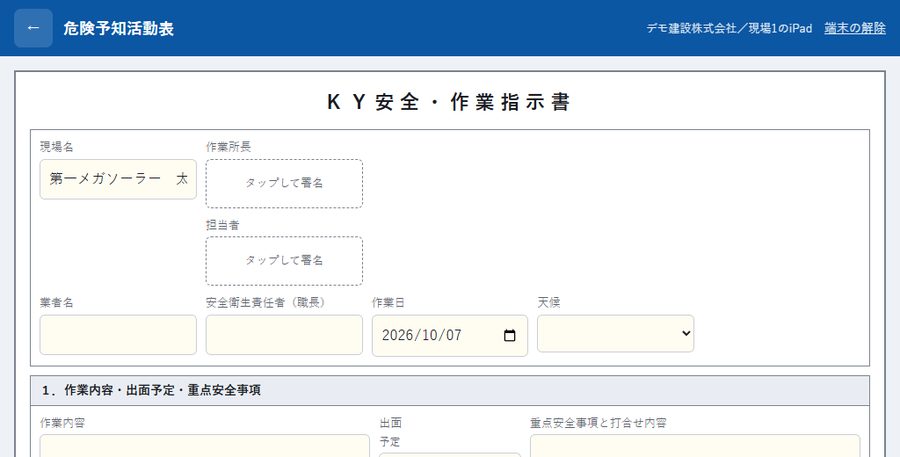
hatara. と同じ、太陽光発電設備の設置工事を手がける建設会社様に導入しました。 危険予知活動表と作業日報を紙から現場の端末へ移し、入場と退場の記録と出面の集計も 同じ仕組みで行っています。
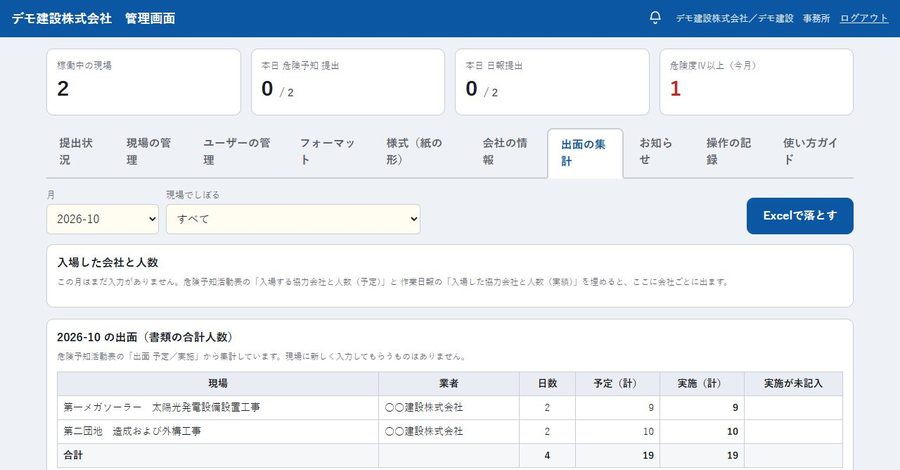
- 現場ではiPadやスマホから提出。用紙の準備は不要
- 事務所では、今日まだ出ていないものが一覧で分かる
- 入口の端末で入場と退場を記録し、協力会社と人数を月ごと・現場ごとに集計
- 現場の登録は1回。朝礼・進捗報告と同じ現場として扱われる
様式は、これまでお使いの紙と同じ並びにしています。現場で出たご意見をうかがいながら、使い方に合わせて直しています。
同じような仕組みを相談する使っている画面(架空のデータで撮ったもの)
社内カレンダー
nanaka.
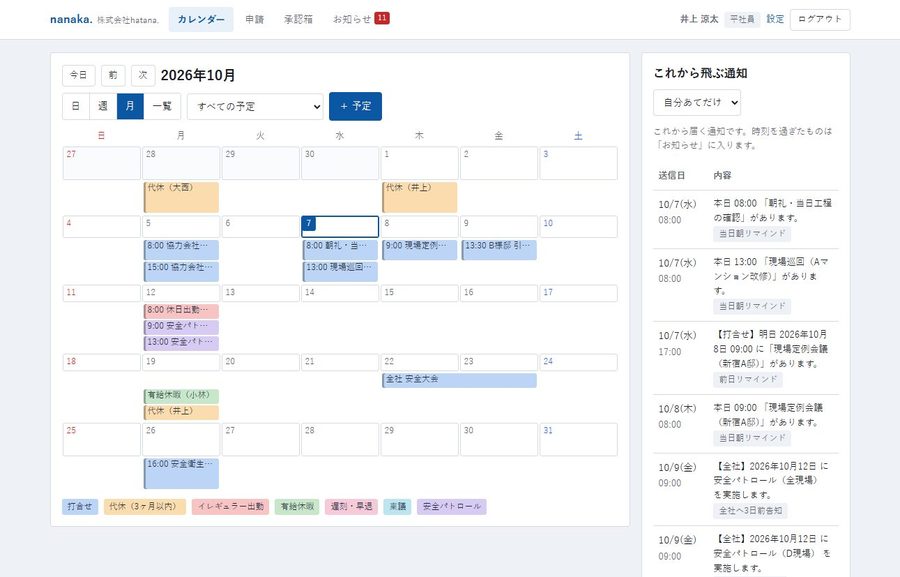
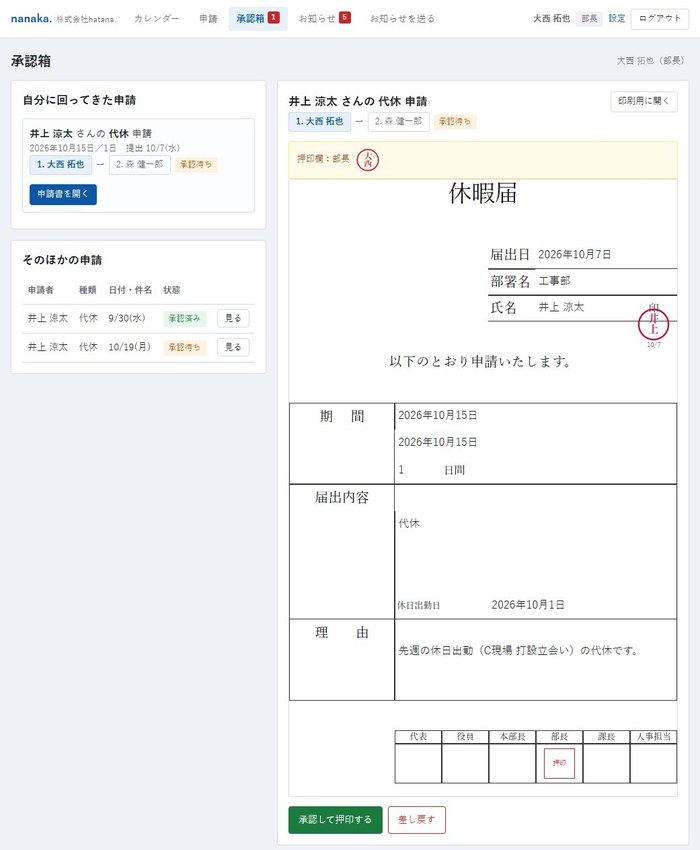
予定の共有と前日のリマインド、休暇や稟議の申請と承認を、ひとつにまとめています。
- 打合せ、代休、有給休暇、安全パトロールなど、予定を種類ごとに色分けして共有
- 有給の残り・次の付与・年5日の取得を、本人も管理者も確かめられる。付与は入社日から自動で数え、Excel や CSV から取り込める
- 前日や当日の朝など、決めた時刻に本人へ自動で知らせる
- 休暇届などを画面から出し、上長が承認する。書式は紙と同じ形で、押印の欄も残せる
- 期限のある代休は、期限が近づくと本人に知らせる
画面(架空のデータで撮ったもの)
見積の管理
tawara.
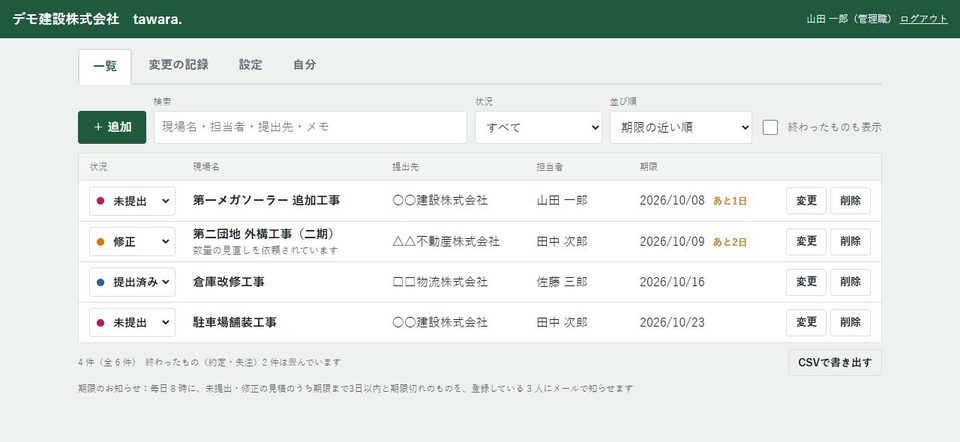
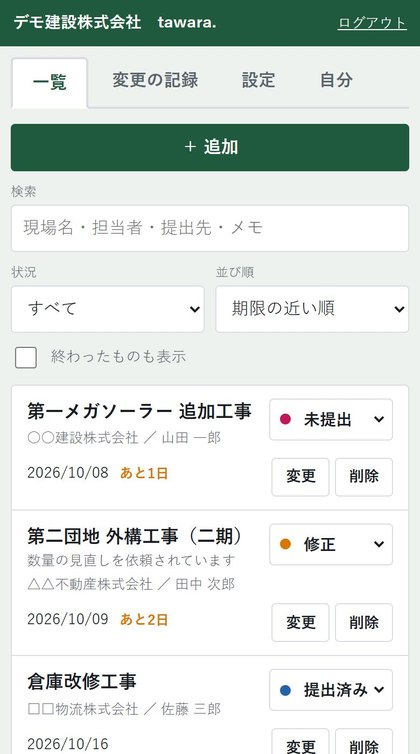
出した見積を、担当者・現場・提出先・期限・状況の一覧で持ちます。期限が近いものをお知らせします。
- 現場名、提出先、担当者、期限、状況(未提出・提出済み・修正・約定・失注)を一覧に並べる
- 期限の3日前から、メールでお知らせする
- 金額や明細は持たない。見積書はいままでどおりエクセルや紙で作り、「出したか・決まったか」を見失わないことだけを受け持つ
- パソコンでもスマホでも、外出先から状況を変えられる
- tabana. をお使いの会社は、tabana. の管理画面からログインし直さずに開ける
画面(架空のデータで撮ったもの)
位置の共有
takama.
配送会社様からのご依頼でつくりました。 配送がきちんと回っているかを、事務所の地図で確かめられます。 いまは本番で動かしながら、実地での確認を進めています。
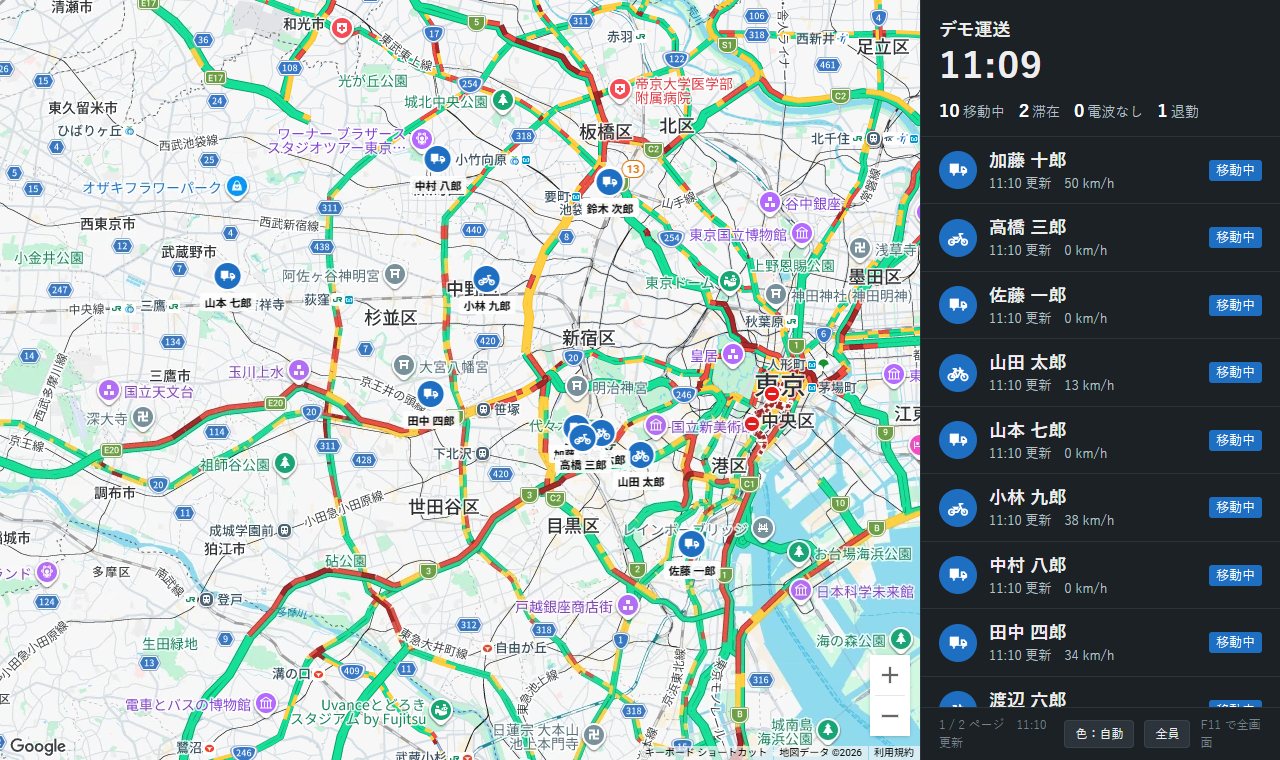
- スマホのアプリが、出勤中だけ位置を送る。退勤すると止まる
- 事務所の地図と大画面で、全員の今の位置を見る。Googleマップの渋滞情報つき
- 同じ場所に5分以上いたら滞在として記録。登録した届け先と突き合わせ、どこに何分いたかが分かる
- 1人の1日の道すじと、日ごとの走行距離・滞在のまとめを表で出せる
- 運転日報を1人1枚で印刷、Excelにも書き出せる
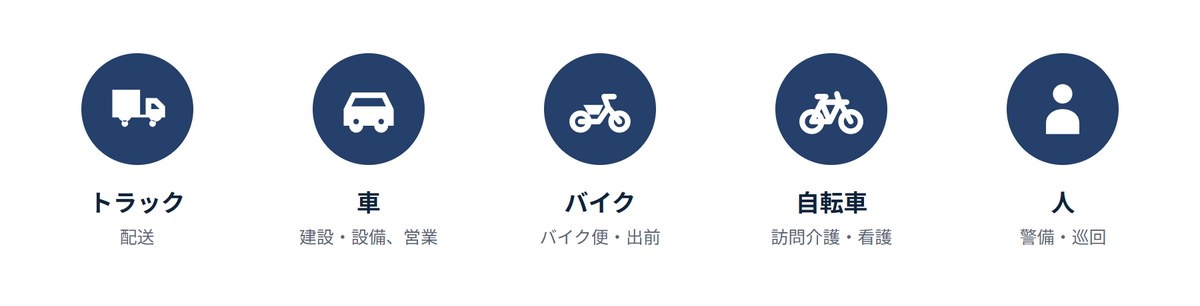
トラックだけでなく、車・バイク・自転車・徒歩でも使えます。 業種を選ぶと、画面の呼び方(運転手・配達員・作業員・隊員・スタッフ、届け先・現場・巡回先・訪問先)とアイコンが切り替わります。
見本はログインなしで開けます。架空の運転手が動いていて、地図・大画面・運転日報を触れます(保存はできません)。
使っている画面(架空のデータで撮ったもの)
事務所のパソコン・スマホ
多拠点の監視カメラ
離れた複数の現場の映像を、事務所の1つの画面に並べて見られます。
- 複数の現場を並べて表示。見たい現場を押すと、その現場だけを大きく出せる
- 首振りとズームを、事務所から動かせる
- 事務所から現場へ声をかけられる
- 映像が止まったときと戻ったときに、LINEで知らせる
カメラは首振りとマイク・スピーカー付きのもの、回線は現場ごとに4G・光回線などから選びます。 電波の弱い現場は、設置の前に回線をいっしょに確認します。見る人ごとに、見られる現場を分けることもできます。
資料請求
画面の写真つきの資料(PDF・19ページ)を、ご入力のメールアドレスにすぐお送りします。開いている製品の「気になる業務」に、チェックを入れてあります。
資料をご希望の方は、メールでご連絡ください。折り返しお送りします。
メールで請求する
「何ができるのか分からない」という段階でも構いません。
お話を聞かせていただければ、できるか・できないかからお答えします。